Domain dfmt.de kaufen?
Wir ziehen mit dem Projekt
dfmt.de um.
Sind Sie am Kauf der Domain
dfmt.de interessiert?
domain@kv-gmbh.de · 0541-91531010
Domain dfmt.de kaufen?
Wo finde ich die Checkbox?
Die Checkbox befindet sich normalerweise in Formularen oder auf Websites, wo Benutzer eine Auswahl treffen müssen. Sie wird oft als kleines Kästchen mit einem Häkchen dargestellt, das angeklickt werden kann. Um die Checkbox zu finden, scrolle auf der Seite nach unten oder suche nach dem entsprechenden Abschnitt im Formular. Manchmal ist die Checkbox auch mit einem Text oder einer Frage verbunden, die du beantworten musst. Wenn du die Checkbox immer noch nicht finden kannst, schaue nach Anweisungen oder Hinweisen auf der Seite, die dir helfen könnten, sie zu lokalisieren. **
Ist ein Checkbox als Pflichtfeld?
Ein Checkbox-Feld kann als Pflichtfeld definiert werden, indem es als erforderlich markiert wird. Wenn ein Benutzer das Kontrollkästchen nicht aktiviert, wird er daran gehindert, das Formular abzusenden, bis er das Pflichtfeld ausgefüllt hat. **

Ähnliche Suchbegriffe für Checkbox
Top-Angebote
Produkte zum Begriff Checkbox:
-
Flexible Automatisierung der Konstruktion und Fertigung elektrischer Leitungssätze, Taschenbuch von Gunther Reinhart, Springer Berlin,Flexible Automatisierung Der Konstruktion Und Fertigung Elektrischer Leitungssätze, Taschenbuch Von Gunther Reinhart, Springer Berlin, 978-3-540-19003-5, Seitenanzahl: 18354,99 €*Versand: 0,00 €Sichere Weiterleitung zum Anbieter
-
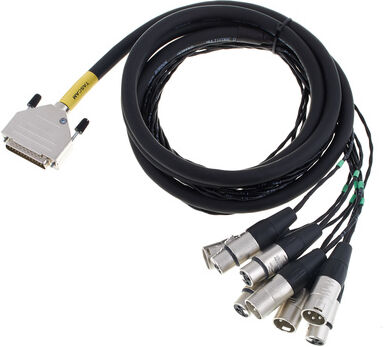
Automatisierung des Arbeitsablaufes in der spanabhebenden Fertigung, Taschenbuch von Herwart Opitz, VS Verlag für Sozialwissenschaften,Automatisierung Des Arbeitsablaufes In Der Spanabhebenden Fertigung, Taschenbuch Von Herwart Opitz, Vs Verlag Für Sozialwissenschaften, 978-3-663-03533-6, Seitenanzahl: 4554,99 €*Versand: 0,00 €Sichere Weiterleitung zum Anbieter
-
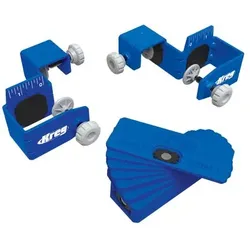
Kreg Schubladenfront-Montagewerkzeug | KCS-DFMT-INTGanz gleich, ob Sie von Grund auf neu bauen, renovieren oder reparieren - der Montagesatz für Schubladenfronten ist eine einfache und effektive Möglichkeit, Schubladenfronten präzise zu montieren und auszurichten sowie, gleichmäßige Abstände und Fugen einzustellen. Dank der dicken Stahlkonstruktion mit großen Spannbacken, der rutschfesten GripMaxx-Oberfläche und den gerippten Ecken muss das Werkstück während der Arbeit nicht mehr mit einer Hand festgehalten werden. Das Set beinhaltet das Montagewerkzeug für die linke und rechte Seite sowie sieben Einrichtungs- und Distanzscheiben. Dieser Montagesatz für Schubladenfronten ist das perfekte Werkzeug, um die Installation von Schubladenfronten zu vereinfachen. Klemmen, ausrichten und anbringen – in drei einfachen Schritten ist die Schubladenfront angebracht. Der Montagesatz für Schubladenfronten umfasst ein linkes und ein rechtes Schubladenmontagewerkzeug. Highlights Dicker Stahl und gerippte Ecken sorgen für Stabilität GrippMaxx Anti-Rutsch-Oberfläche hält fest und schützt das Material Markierungen zum Ausrichten gewährleisten Genauigkeit Große Drehgriffe für einfaches Festziehen/Lösen Kombinieren Sie die Abstandhalter (separat erhältlich) für präzise, wiederholgenaue Abstände42,90 €*Versand: 5,95 €Sichere Weiterleitung zum Anbieter



-
Wie erstelle ich eine Checkbox in Excel?
Um eine Checkbox in Excel zu erstellen, gehe wie folgt vor: Klicke auf das Entwicklertools-Registerkarte in der Menüleiste, dann auf "Einfügen" und wähle "Formularsteuerelemente". Wähle das Kontrollkästchen aus und ziehe es auf die gewünschte Zelle in deinem Arbeitsblatt. Du kannst die Checkbox dann anpassen, indem du mit der rechten Maustaste darauf klickst und "Eigenschaften" auswählst. **
-
Wie kann man eine Checkbox im Browser speichern?
Um eine Checkbox im Browser zu speichern, kann man entweder den Zustand der Checkbox in einem Cookie speichern oder die Checkbox in einer Datenbank speichern, wenn man eine serverseitige Lösung verwendet. Alternativ kann man auch den Local Storage des Browsers verwenden, um den Zustand der Checkbox zu speichern. **
-
Wie kann man nur eine Checkbox gleichzeitig auswählen?
Um sicherzustellen, dass nur eine Checkbox gleichzeitig ausgewählt werden kann, können Sie den Namen (name) der Checkboxen gleich halten und den Wert (value) der Checkboxen unterschiedlich gestalten. Dadurch wird sichergestellt, dass nur eine Checkbox mit demselben Namen ausgewählt werden kann. Sie können auch JavaScript verwenden, um sicherzustellen, dass nur eine Checkbox ausgewählt ist, indem Sie die anderen Checkboxen deaktivieren, wenn eine ausgewählt wird. **
-
Wie speichert man den Checkbox-Status im LocalStorage?
Um den Checkbox-Status im LocalStorage zu speichern, musst du zunächst den aktuellen Status der Checkbox abrufen. Dies kann mit JavaScript und der Methode `querySelector` erfolgen. Anschließend kannst du den Status in den LocalStorage mit der Methode `setItem` speichern. Um den Status später wieder abzurufen, verwendest du die Methode `getItem` und setzt den Checkbox-Status entsprechend. **

Wie erstelle ich Bilder, die wie eine Checkbox funktionieren?
Um Bilder zu erstellen, die wie eine Checkbox funktionieren, kannst du eine Grafiksoftware wie Photoshop oder GIMP verwenden. Erstelle ein Rechteck oder eine quadratische Form und fülle es mit einer Farbe, die den Hintergrund darstellt. Füge dann ein kleineres Rechteck oder eine quadratische Form hinzu, das die Checkbox darstellt, und fülle es mit einer anderen Farbe, um anzuzeigen, ob sie aktiviert oder deaktiviert ist. **
Warum lässt sich die Kubuntu Tkinter Checkbox nicht ankreuzen?
Es gibt verschiedene mögliche Gründe, warum sich eine Tkinter-Checkbox in Kubuntu nicht ankreuzen lässt. Einer der häufigsten Gründe ist, dass die Checkbox deaktiviert oder nicht anklickbar ist. Überprüfen Sie, ob die Checkbox aktiviert ist und ob das entsprechende Ereignis (z.B. "command" oder "variable") korrekt konfiguriert ist. Ein weiterer möglicher Grund könnte sein, dass es ein Problem mit der Installation oder Konfiguration von Tkinter auf Ihrem System gibt. Stellen Sie sicher, dass Tkinter ordnungsgemäß installiert ist und dass Sie die neueste Version verwenden. **
Top-Angebote
Produkte zum Begriff Checkbox:
-
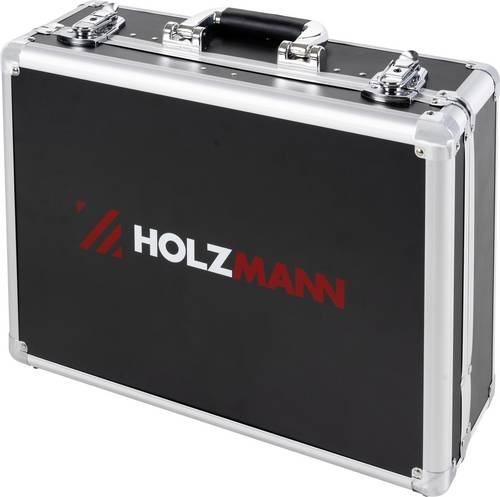
Holzmann Maschinen WZK119ECO Werkzeug-Sortiment(1/4") 250mm 1x Steckschlüssel (1/4") 1 x Hammer 1 x Maßband 3m Fach2: 1 x Schere 200 mm 1 x Minisäge 3 x Sägeblätter 1 x Wasserwaage 400 mm 1 x Schneidmesser 5 x Ersatzklingen 9 x Sechskantschlüssel mit Kugelkopf: 1.5-2-2.5-3-4-5-6-8-10 mm Fach3: 1 x Wasserpumpenzange 225 mm 1 x Schlüssel für Werkzeugkoffer 1 x Kombizange 200 mm 5 x Kombischlüssel: 8-9-10-11-13 mm 1x Seitenschneiderzange 180 mm Fach4: 8x Schraubendreher 3 x Präzisionsschraubendreher 1 x Mini-Seitenschneider Zange 160 mm 1 x Mini-Spitzzange 160 mm159,99 €*Versand: 0,00 €Sichere Weiterleitung zum Anbieter
-
Flexible Automatisierung der Konstruktion und Fertigung elektrischer Leitungssätze, Taschenbuch von Gunther Reinhart, Springer Berlin,Flexible Automatisierung Der Konstruktion Und Fertigung Elektrischer Leitungssätze, Taschenbuch Von Gunther Reinhart, Springer Berlin, 978-3-540-19003-5, Seitenanzahl: 18354,99 €*Versand: 0,00 €Sichere Weiterleitung zum Anbieter
-
Wo finde ich die Checkbox?
Die Checkbox befindet sich normalerweise in Formularen oder auf Websites, wo Benutzer eine Auswahl treffen müssen. Sie wird oft als kleines Kästchen mit einem Häkchen dargestellt, das angeklickt werden kann. Um die Checkbox zu finden, scrolle auf der Seite nach unten oder suche nach dem entsprechenden Abschnitt im Formular. Manchmal ist die Checkbox auch mit einem Text oder einer Frage verbunden, die du beantworten musst. Wenn du die Checkbox immer noch nicht finden kannst, schaue nach Anweisungen oder Hinweisen auf der Seite, die dir helfen könnten, sie zu lokalisieren. **
-
Ist ein Checkbox als Pflichtfeld?
Ein Checkbox-Feld kann als Pflichtfeld definiert werden, indem es als erforderlich markiert wird. Wenn ein Benutzer das Kontrollkästchen nicht aktiviert, wird er daran gehindert, das Formular abzusenden, bis er das Pflichtfeld ausgefüllt hat. **
-
Wie erstelle ich eine Checkbox in Excel?
Um eine Checkbox in Excel zu erstellen, gehe wie folgt vor: Klicke auf das Entwicklertools-Registerkarte in der Menüleiste, dann auf "Einfügen" und wähle "Formularsteuerelemente". Wähle das Kontrollkästchen aus und ziehe es auf die gewünschte Zelle in deinem Arbeitsblatt. Du kannst die Checkbox dann anpassen, indem du mit der rechten Maustaste darauf klickst und "Eigenschaften" auswählst. **
-
Wie kann man eine Checkbox im Browser speichern?
Um eine Checkbox im Browser zu speichern, kann man entweder den Zustand der Checkbox in einem Cookie speichern oder die Checkbox in einer Datenbank speichern, wenn man eine serverseitige Lösung verwendet. Alternativ kann man auch den Local Storage des Browsers verwenden, um den Zustand der Checkbox zu speichern. **
Ähnliche Suchbegriffe für Checkbox
-
Automatisierung des Arbeitsablaufes in der spanabhebenden Fertigung, Taschenbuch von Herwart Opitz, VS Verlag für Sozialwissenschaften,Automatisierung Des Arbeitsablaufes In Der Spanabhebenden Fertigung, Taschenbuch Von Herwart Opitz, Vs Verlag Für Sozialwissenschaften, 978-3-663-03533-6, Seitenanzahl: 4554,99 €*Versand: 0,00 €Sichere Weiterleitung zum Anbieter
-
Kreg Schubladenfront-Montagewerkzeug | KCS-DFMT-INTGanz gleich, ob Sie von Grund auf neu bauen, renovieren oder reparieren - der Montagesatz für Schubladenfronten ist eine einfache und effektive Möglichkeit, Schubladenfronten präzise zu montieren und auszurichten sowie, gleichmäßige Abstände und Fugen einzustellen. Dank der dicken Stahlkonstruktion mit großen Spannbacken, der rutschfesten GripMaxx-Oberfläche und den gerippten Ecken muss das Werkstück während der Arbeit nicht mehr mit einer Hand festgehalten werden. Das Set beinhaltet das Montagewerkzeug für die linke und rechte Seite sowie sieben Einrichtungs- und Distanzscheiben. Dieser Montagesatz für Schubladenfronten ist das perfekte Werkzeug, um die Installation von Schubladenfronten zu vereinfachen. Klemmen, ausrichten und anbringen – in drei einfachen Schritten ist die Schubladenfront angebracht. Der Montagesatz für Schubladenfronten umfasst ein linkes und ein rechtes Schubladenmontagewerkzeug. Highlights Dicker Stahl und gerippte Ecken sorgen für Stabilität GrippMaxx Anti-Rutsch-Oberfläche hält fest und schützt das Material Markierungen zum Ausrichten gewährleisten Genauigkeit Große Drehgriffe für einfaches Festziehen/Lösen Kombinieren Sie die Abstandhalter (separat erhältlich) für präzise, wiederholgenaue Abstände42,90 €*Versand: 5,95 €Sichere Weiterleitung zum Anbieter
-
Kreg Schubladenfront-Montagewerkzeug Set | KCS-DFMT-PROGanz gleich, ob Sie von Grund auf neu bauen, renovieren oder reparieren - der Montagesatz für Schubladenfronten ist eine einfache und effektive Möglichkeit, Schubladenfronten präzise zu montieren und auszurichten sowie, gleichmäßige Abstände und Fugen einzustellen. Dank der dicken Stahlkonstruktion mit großen Spannbacken, der rutschfesten GripMaxx-Oberfläche und den gerippten Ecken muss das Werkstück während der Arbeit nicht mehr mit einer Hand festgehalten werden. Das Set beinhaltet das Montagewerkzeug für die linke und rechte Seite sowie sieben Einrichtungs- und Distanzplättchen. Dieser Montagesatz für Schubladenfronten ist das perfekte Werkzeug, um die Installation von Schubladenfronten zu vereinfachen. Klemmen, ausrichten und anbringen – in drei einfachen Schritten ist die Schubladenfront angebracht. Der Montagesatz für Schubladenfronten umfasst ein linkes und ein rechtes Schubladenmontagewerkzeug sowie sieben Einrichtungs- und Distanzplättchen. Highlights Komfortabel in der Handhabung dank großer Schraubgriffe und gut sichtbaren Skalen Verlässliches Ausrichten und Fixieren der Schubladendoppel, dank stabiler Stahlkonstruktion Inkludierte Distanzplättchen (Paare) vereinfachen das paralelle Ausrichten Das einzelnes 19,05 mm starke Distanzplättchen kann über alle drei Flächen verwendet werden Dicker Stahl und gerippte Ecken sorgen für Stabilität GrippMaxx Anti-Rutsch-Oberfläche hält fest und schützt das Material Markierungen zum Ausrichten gewährleisten Genauigkeit Große Drehgriffe für einfaches Festziehen/Lösen Enthält 7 Abstandshalter Technische Daten Material: Stahl, Kunststoff, Gummi Distanzplättchen: 2x 2,4 mm | 2x 3,175 mm | 2x 6,35 mm | 1x 19,05/38,1/100,15 mm Schubkastenseitendeicke: max. 30 mm Schubkastendoppelstärke: max. 36 mm Lieferumfang 1x Montagewerkzeug für Schubladenfronten (l/r) 1x Distanzplättchen-Set53,90 €*Versand: 5,95 €Sichere Weiterleitung zum Anbieter
-
Holzmann Maschinen ED420FXL_230V Metall DrehmaschineDie HOLZMANN ED420FXL_230V ist eine kompakte Tischdrehmaschine für die Bearbeitung von Stahl, Guss, NE-Metallen, Alu, Messing und Kunststoffen. Mit einer Spitzenweite von 735 mm können mit ihr auch überlange Werkstücke bearbeitet werden. Die Prismenbettführung ist induktiv gehärtet und präzisionsgeschliffen. Hohe Rundlaufgenauigkeit und hochwertige Bauweise ergeben eine kompakte und durchzugsstarke Drehbank für den ambitionierten Metallbearbeiter.1499,00 €*Versand: 74,97 €Sichere Weiterleitung zum Anbieter
-
Wie kann man nur eine Checkbox gleichzeitig auswählen?
Um sicherzustellen, dass nur eine Checkbox gleichzeitig ausgewählt werden kann, können Sie den Namen (name) der Checkboxen gleich halten und den Wert (value) der Checkboxen unterschiedlich gestalten. Dadurch wird sichergestellt, dass nur eine Checkbox mit demselben Namen ausgewählt werden kann. Sie können auch JavaScript verwenden, um sicherzustellen, dass nur eine Checkbox ausgewählt ist, indem Sie die anderen Checkboxen deaktivieren, wenn eine ausgewählt wird. **
-
Wie speichert man den Checkbox-Status im LocalStorage?
Um den Checkbox-Status im LocalStorage zu speichern, musst du zunächst den aktuellen Status der Checkbox abrufen. Dies kann mit JavaScript und der Methode `querySelector` erfolgen. Anschließend kannst du den Status in den LocalStorage mit der Methode `setItem` speichern. Um den Status später wieder abzurufen, verwendest du die Methode `getItem` und setzt den Checkbox-Status entsprechend. **
-
Wie erstelle ich Bilder, die wie eine Checkbox funktionieren?
Um Bilder zu erstellen, die wie eine Checkbox funktionieren, kannst du eine Grafiksoftware wie Photoshop oder GIMP verwenden. Erstelle ein Rechteck oder eine quadratische Form und fülle es mit einer Farbe, die den Hintergrund darstellt. Füge dann ein kleineres Rechteck oder eine quadratische Form hinzu, das die Checkbox darstellt, und fülle es mit einer anderen Farbe, um anzuzeigen, ob sie aktiviert oder deaktiviert ist. **
-
Warum lässt sich die Kubuntu Tkinter Checkbox nicht ankreuzen?
Es gibt verschiedene mögliche Gründe, warum sich eine Tkinter-Checkbox in Kubuntu nicht ankreuzen lässt. Einer der häufigsten Gründe ist, dass die Checkbox deaktiviert oder nicht anklickbar ist. Überprüfen Sie, ob die Checkbox aktiviert ist und ob das entsprechende Ereignis (z.B. "command" oder "variable") korrekt konfiguriert ist. Ein weiterer möglicher Grund könnte sein, dass es ein Problem mit der Installation oder Konfiguration von Tkinter auf Ihrem System gibt. Stellen Sie sicher, dass Tkinter ordnungsgemäß installiert ist und dass Sie die neueste Version verwenden. **
* Alle Preise verstehen sich inklusive der gesetzlichen Mehrwertsteuer und ggf. zuzüglich Versandkosten. Die Angebotsinformationen basieren auf den Angaben des jeweiligen Shops und werden über automatisierte Prozesse aktualisiert. Eine Aktualisierung in Echtzeit findet nicht statt, so dass es im Einzelfall zu Abweichungen kommen kann. ** Hinweis: Teile dieses Inhalts wurden von KI erstellt.